Anúncios
Respuesta rápida: ¿se pueden ocultar aplicaciones en Android?
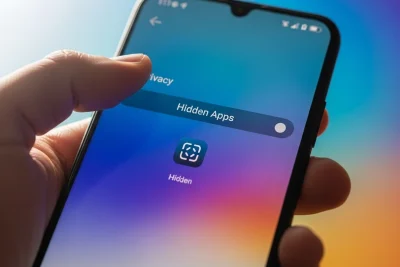
Sí, en muchos teléfonos Android se pueden ocultar aplicaciones, aunque la forma exacta depende de la marca, la capa del sistema y el lanzador que uses. En algunos celulares la opción viene integrada en la pantalla de inicio. En otros necesitas usar carpetas, desactivar visibilidad, cambiar el launcher o recurrir a funciones de privacidad más avanzadas.
Si quieres que ciertas apps no queden a la vista todo el tiempo, esta guía te explica las formas más comunes de hacerlo, qué método conviene en cada caso y qué errores debes evitar para no terminar ocultando algo que después ni tú mismo encuentres.
Por qué alguien quiere ocultar apps
No siempre se trata de esconder algo “sospechoso”. Mucha gente quiere ocultar aplicaciones simplemente para mantener la pantalla más ordenada, evitar toques accidentales, separar apps de trabajo de las personales o dejar fuera de vista herramientas que usa muy poco. También hay quienes comparten el teléfono por momentos y prefieren que ciertas apps no estén tan expuestas.
Anúncios
Ese detalle importa porque el método ideal depende de la intención. No es lo mismo querer una pantalla limpia que buscar más privacidad. Algunas soluciones solo sirven para ordenar visualmente. Otras realmente añaden una capa de protección o discreción. Confundir esas dos cosas lleva a mucha frustración.
Antes de tocar nada, conviene tener claro si buscas orden, discreción o privacidad real.
Ocultar no siempre significa proteger
Este es uno de los puntos más importantes. En muchos casos, “ocultar” solo significa que la app deja de verse en la pantalla principal o en el cajón de aplicaciones. Eso no siempre impide que alguien la encuentre desde los ajustes, la búsqueda del sistema o la lista completa de apps instaladas.
Anúncios
Por eso hay personas que creen haber resuelto un tema de privacidad cuando en realidad solo movieron el icono fuera de la vista. Eso puede alcanzar si solo querías menos desorden, pero no si esperabas una protección seria. Para eso hacen falta opciones adicionales, como bloqueo con contraseña, espacio seguro o funciones específicas del fabricante.
Entender esa diferencia evita falsas expectativas y te ayuda a elegir mejor el método.
Algunos teléfonos Android ya traen la función integrada
En varias marcas de Android, la opción para ocultar aplicaciones ya viene integrada en la interfaz. A veces aparece dentro de los ajustes de la pantalla de inicio. Otras veces está dentro del launcher propio del fabricante. También puede estar asociada a funciones de privacidad o a espacios seguros separados.
Cuando existe esa función nativa, suele ser la mejor opción porque está mejor integrada con el sistema y no obliga a instalar herramientas externas. Además, normalmente resulta más estable y menos invasiva que usar un launcher desconocido o una app con demasiados permisos.
El problema es que no todos los Android la muestran igual. Y en algunos modelos simplemente no aparece.
Cuando el launcher cambia todo
En Android, el launcher influye muchísimo en cómo se ve y se organiza el teléfono. Es la capa que controla la pantalla de inicio, el cajón de apps y parte de la experiencia visual. Algunos launchers permiten ocultar iconos fácilmente. Otros no. Y otros solo lo ofrecen en su versión premium o con opciones limitadas.
Esto explica por qué dos personas con Android pueden tener respuestas distintas a la misma pregunta. Una dice que es facilísimo ocultar apps, la otra jura que no existe esa función. Las dos pueden tener razón, porque están usando interfaces diferentes.
Si tu móvil no trae la opción integrada, muchas veces el camino más directo es revisar si el launcher actual ofrece esa posibilidad o si conviene usar uno más flexible.
La solución más simple: sacar la app de la pantalla principal
Si lo único que quieres es que una app no te quede a la vista todo el tiempo, no siempre necesitas “ocultarla” de verdad. A veces basta con quitar el icono de la pantalla de inicio. La app seguirá instalada y disponible en el cajón de aplicaciones o en la búsqueda, pero tu vista diaria quedará más limpia.
Esta solución sirve mucho para apps que usas poco, herramientas del banco, utilidades del sistema o aplicaciones que no quieres tocar sin querer. No añade privacidad real, pero sí ayuda a ordenar y a reducir ruido visual. Además, es reversible y no requiere cambiar nada importante.
Para muchos usuarios, eso ya resuelve el problema sin necesidad de ir más lejos.
Usar carpetas también puede servir, aunque no sea ocultar del todo
Otra opción bastante práctica es meter ciertas apps dentro de carpetas con nombres discretos o poco llamativos. No es una técnica de privacidad fuerte, pero sí ayuda a que no queden tan expuestas en la pantalla principal. Para quien solo busca menos visibilidad inmediata, a veces alcanza perfectamente.
Esta solución suele gustar porque es rápida y no depende de funciones especiales del sistema. Puedes agrupar apps poco usadas, herramientas de trabajo, utilidades bancarias o cualquier cosa que no quieras ver siempre al frente. También ayuda a que el escritorio se vea menos caótico.
No protege realmente, pero sí organiza y disimula un poco sin complicarte nada.
Desactivar apps también cambia su visibilidad, pero no siempre conviene
En algunos casos, una app preinstalada puede desactivarse. Cuando eso pasa, deja de funcionar y normalmente desaparece de la vista común del usuario. Pero esto no es lo mismo que ocultarla. Desactivar puede afectar el comportamiento del sistema o quitar funciones que después sí necesitas.
Por eso conviene usar esta vía solo cuando entiendes bien qué aplicación es y estás seguro de que no la necesitas activa. No es una estrategia pensada para organizar la pantalla, sino más bien para reducir apps del sistema que no quieres usar.
Si solo buscas esconder una app personal o privada, este no suele ser el mejor camino.
Las funciones de espacio seguro o carpeta privada son otra historia
Algunos Android incluyen funciones más serias de privacidad, como carpetas seguras, espacios privados o perfiles separados. Ahí sí cambia el juego. Estas opciones permiten guardar apps en un entorno más protegido, a veces con PIN, huella o patrón aparte. En ese caso, no solo desaparecen de la vista principal, sino que además quedan más resguardadas.
Si tu objetivo es algo más que orden visual, este tipo de funciones suele ser mucho más útil que simplemente ocultar el icono. El problema es que no todos los teléfonos las traen y no todos los fabricantes las llaman igual.
Pero si tu dispositivo lo permite, normalmente es la mejor mezcla entre discreción y protección real.
Cuándo usar un launcher externo y cuándo no
Instalar un launcher externo puede ayudarte si tu Android no trae opción para ocultar apps y realmente quieres esa función. Algunos launchers permiten esconder iconos del cajón, cambiar nombres, modificar la apariencia y organizar mejor la pantalla. En ciertos casos son muy útiles.
Pero también tienen desventajas. Cambian bastante la experiencia del teléfono, pueden consumir más recursos y, si eliges uno poco confiable, quizá termines entregando permisos innecesarios o lidiando con publicidad molesta. Además, si buscas privacidad fuerte, un launcher tampoco siempre basta.
Por eso conviene verlos como herramientas de personalización, no como una solución universal para todo.
Errores comunes al ocultar aplicaciones
Uno de los errores más comunes es ocultar una app y luego olvidar cómo volver a encontrarla. Parece obvio, pero pasa bastante. La persona cambia algo rápido, el icono desaparece, y días después ya no recuerda si estaba oculto, desactivado, dentro de una carpeta o en otro launcher.
Otro error frecuente es creer que ocultar equivale a bloquear. No siempre es así. Y un tercer error bastante repetido es instalar apps de terceros poco confiables solo para hacer una función que quizás el sistema ya resolvía con una opción más simple.
En este tema, complicar demasiado suele salir peor que elegir una solución modesta pero clara.
Cómo elegir el método correcto según lo que buscas
Si solo quieres menos desorden, quitar iconos de la pantalla principal o usar carpetas suele ser suficiente. Si quieres que ciertas apps no se vean tan fácil, revisar si tu launcher permite ocultarlas puede ser una buena opción. Si buscas privacidad más seria, entonces te conviene mirar si tu teléfono trae carpeta segura, espacio privado o bloqueo adicional.
Ese enfoque evita muchas decepciones. No todas las soluciones sirven para lo mismo. Elegir bien depende de entender si el objetivo es visual, práctico o realmente privado. Cuando eso está claro, todo se vuelve mucho más fácil.
La mejor opción no es la más técnica. Es la que resuelve justo lo que tú querías sin meterte en problemas nuevos.
Qué deberías revisar antes de instalar una app para ocultar otras apps
Antes de instalar nada, revisa si la función ya existe en tu Android. Muchas personas descargan una herramienta externa solo por desconocer una opción que ya estaba integrada en el sistema o en el launcher. Eso añade peso, permisos y a veces publicidad para resolver algo que ya venía incluido.
Si finalmente decides instalar un launcher o app externa, conviene fijarte en reputación, permisos, estabilidad y si realmente ofrece lo que promete sin exageraciones. Este tipo de apps toca partes muy visibles del teléfono, así que vale la pena ser más cuidadoso de lo normal.
No toda personalización vale el costo si te deja una experiencia peor o más lenta.
Cuándo ocultar apps no es la solución real
A veces el problema no es la visibilidad de la app, sino la falta de orden general en el teléfono. Si tu pantalla está llena de iconos, notificaciones, carpetas desordenadas y widgets que no usas, ocultar una o dos aplicaciones no va a cambiar demasiado. Ahí conviene reorganizar mejor el escritorio entero.
También, si lo que buscas es proteger datos sensibles, ocultar el icono por sí solo puede quedarse corto. En ese caso importa más revisar bloqueo de pantalla, seguridad del dispositivo, permisos de apps y si el sistema ofrece funciones privadas reales.
Ocultar ayuda en algunos escenarios. No reemplaza una estrategia de orden ni de seguridad completa.
Conclusión: sí se puede, pero no todos los métodos sirven para lo mismo
Ocultar aplicaciones en Android sí es posible, pero el mejor método depende de lo que realmente buscas. Para ordenar la pantalla, basta con quitar iconos o usar carpetas. Para ocultarlas visualmente, algunos launchers y sistemas ya lo permiten. Y para una privacidad más seria, lo ideal es usar funciones como carpeta segura o espacios privados si tu teléfono las incluye. La clave está en no confundir orden con protección real y en elegir la solución más simple que de verdad resuelva tu necesidad.